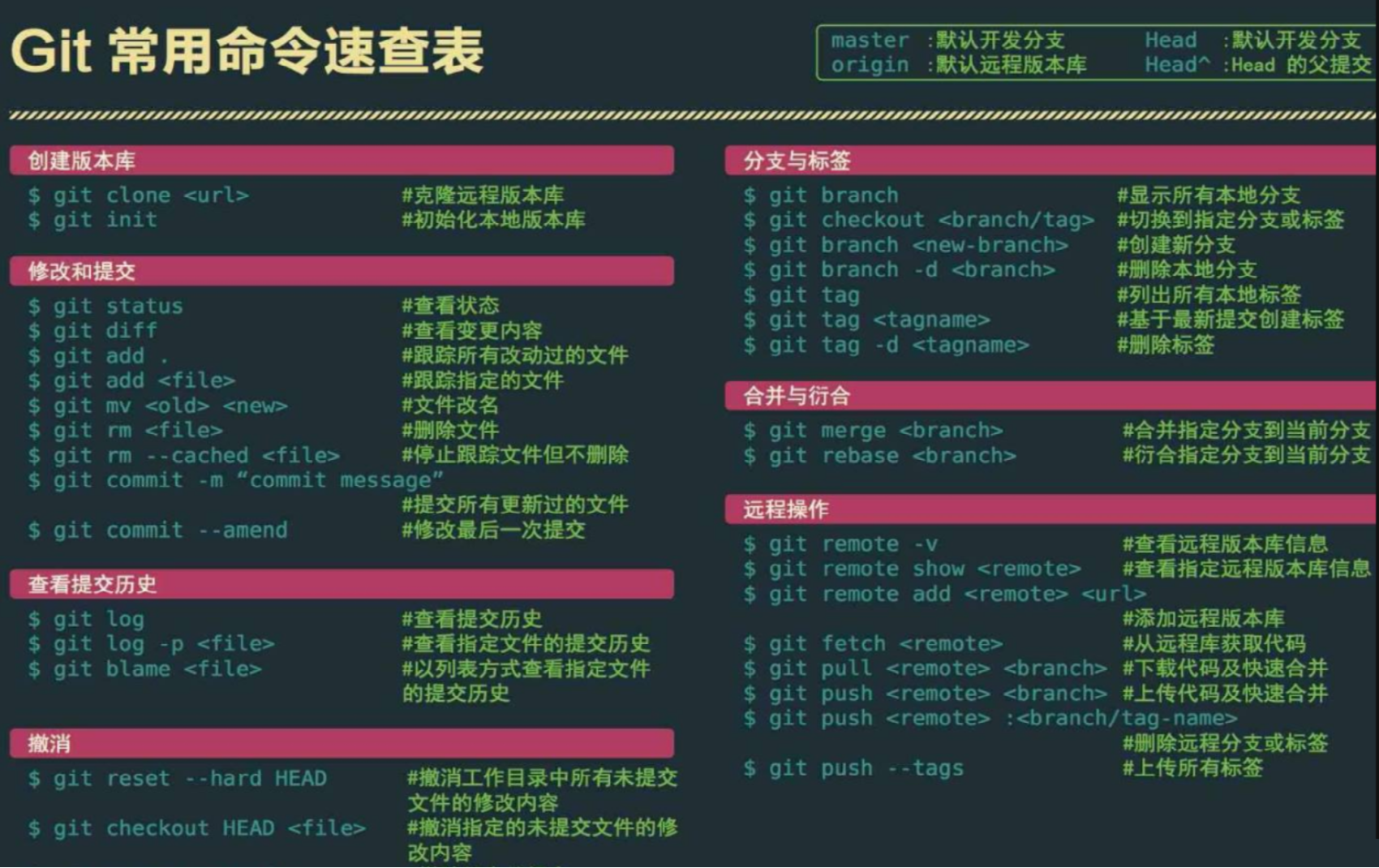
🎀 【GitHub 协作教程】爱莉希雅特别版 🎀
🔑 STEP 1:添加 SSH 密钥(保障连接的安全通道)
目的:使用 SSH 协议代替 HTTPS 协议进行代码传输,并提高连接的稳定性。
操作要点:
检查密钥:首先在本地电脑上检查是否已存在 SSH 公钥和私钥对(通常在
~/.ssh目录下)。生成密钥:如果不存在,使用命令
ssh-keygen -t ed25519 -C "你的邮箱"来生成一对新的密钥。-t:代表type(类型),后面跟的就是你想要使用的加密算法*。*ed25519:这是一个基于椭圆曲线数字签名算法(EdDSA)的现代、高效且安全的*算法。*
复制公钥:找到生成的公钥文件(通常是
id_ed25519.pub),在id_ed25519.pub所在目录下执行catid_ed25519.pub,即可打印出公钥内容 。(一般生成在~/.ssh目录下)添加到 GitHub:登录你的 GitHub 账号,进入 Settings → SSH and GPG keys,点击 New SSH key,粘贴你的公钥内容并保存。
测试连接:使用命令
ssh -T git@github.com来测试是否连接成功。
🏡 STEP 2:创建仓库(建立代码的家园)
- 目的:在云端(GitHub)创建项目的存储空间,并在本地建立一个可跟踪历史的版本库。
- 操作要点:
- 远程创建:在 GitHub 网站上点击 New repository,输入项目名称(如
test),选择公开或私有,并不要勾选初始化 README 等选项(因为你要从本地推送)。 - 本地初始化:在你本地的项目文件夹中运行
git init,创建本地 Git 仓库。 - 添加远程地址:使用 SSH 链接将本地仓库与 GitHub 仓库关联起来:
git remote add origin (git@github.com:Titroupast/test.git)(此处填仓库地址)。(不建议使用HTTPS,连接极其不稳定)
- 远程创建:在 GitHub 网站上点击 New repository,输入项目名称(如
💾 STEP 3:日常提交代码(保存历史记录)
- 目的:将本地工作目录中的修改,分阶段、有条理地保存到本地仓库的历史记录中。
- 操作要点:
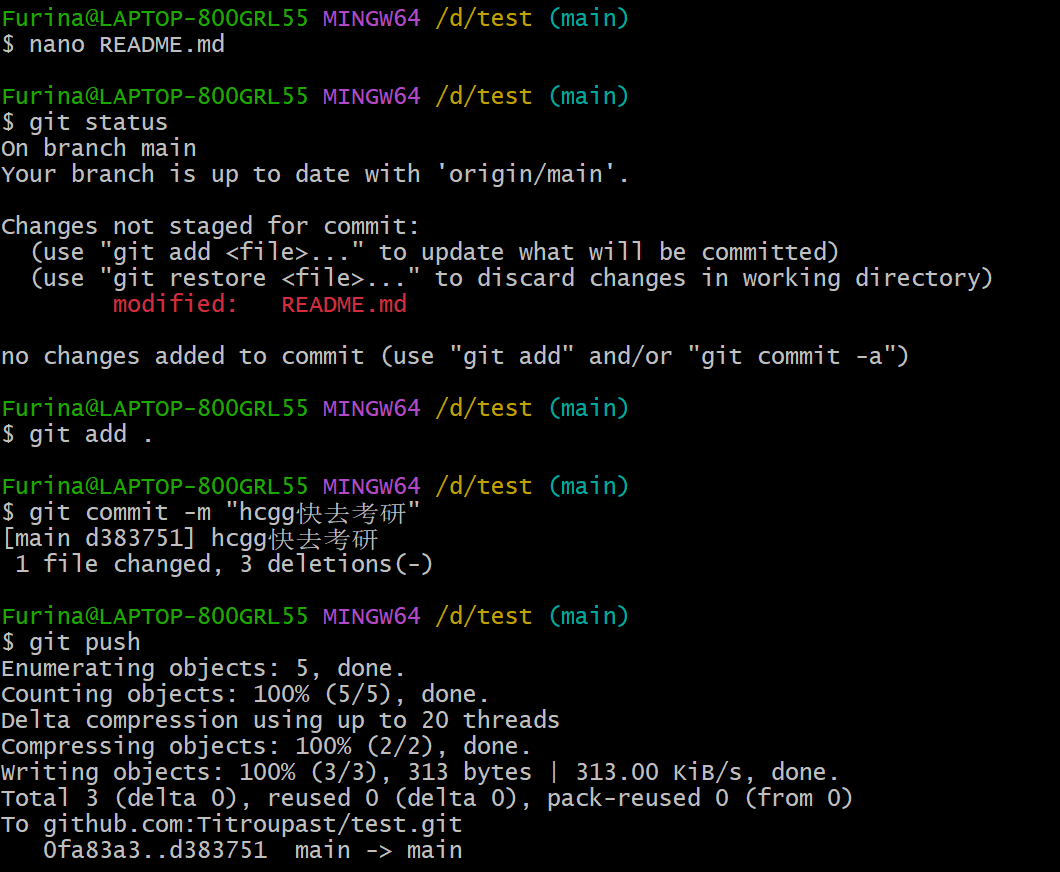
- 查看状态:
git status查看哪些文件被修改了。 - 添加到暂存区:
git add .或git add <文件名>将修改的文件标记为准备提交(放到暂存区)。 - 提交到本地:
git commit -m "本次修改的简短描述"将暂存区的内容永久保存到本地历史中。描述要简洁明了哦! - 首次推送:第一次将本地提交推送到 GitHub:
git push -u origin main(用于建立关联)。 - 后续推送:关联建立后,直接使用
git push即可。
- 查看状态:
🤝 STEP 4:分支管理与团队同步
目的: 安全地管理本地工作分支,与远程仓库(origin)保持同步,并最终将自己的贡献整合回主分支。
- 获取最新状态(
git branch/git fetch/git pull)
在开始任何新工作前,首先要更新你对远程仓库的认知。
| 任务 | 命令 | 作用 |
|---|---|---|
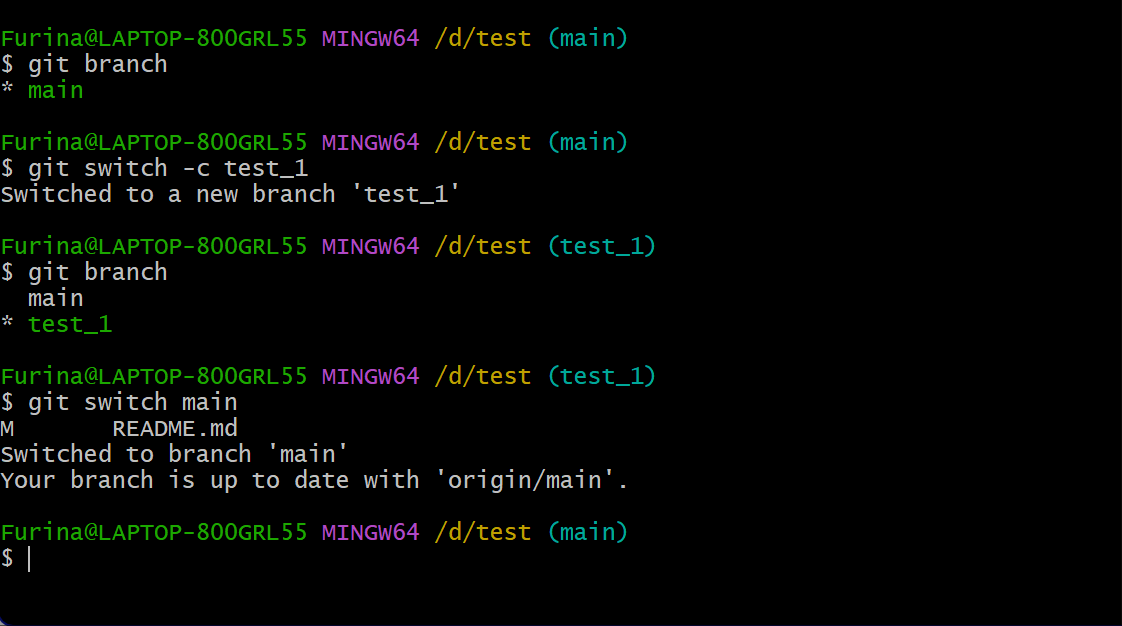
| 查看所分支 | git branch | 列出本地所有分支,并用星号(*)标记当前所在的分支。 |
| 仅下载 | git fetch | 最安全的方式。 仅从远程仓库下载最新的提交和分支信息,不修改你的本地工作分支。 |
| 下载并同步 | git pull | 最快捷的方式。 下载远程更新并自动合并到你当前的本地分支。适用于确认远程没有新改动或改动很小的场景。 |
- 创建与切换分支(
git switch)
为了隔离你的新功能或修复工作,你需要从最新的主分支上创建一条独立的分支。
| 任务 | 命令 | 作用 |
|---|---|---|
| 创建工作分支 | git switch -c <你的新分支名> | 基于你当前所在的分支(建议是已经同步到最新的 main 或 master),创建并立即切换到新的分支上。 |
| 切换回主分支 | git switch main | 切换回主分支(或任何已存在的本地分支)。 |
- 下载远程新增分支
当队友创建并推送了一个新的分支时,你需要这样将它拉到本地:
| 任务 | 命令 | 作用 |
|---|---|---|
| 拉取新分支 | git switch <队友的分支名> | 最智能的方式。 Git 会自动在本地创建同名分支,并将其与远程的同名分支关联起来。 |
- 整合与贡献(
git merge/git push)
当你完成了你的新功能后,就需要将它整合并分享给团队。
| 任务 | 命令 | 作用 |
|---|---|---|
| 推送到远程 | git push -u origin <你的分支名> | 首次推送你的新分支到 GitHub。-u 会设置上游关联,后续可直接使用 git push。 |
| 合并到主分支 | git switch main git merge <你的分支名> | 切换回主分支后,将你完成的分支功能合并进来。 |
| 解决冲突 | (手动编辑文件) git add . git commit | 如果合并失败,需要手动解决文件中出现的冲突标记,然后重新提交以完成合并。 |
哎呀,你决定重构 STEP 5,聚焦于 Fork 和 Pull Request (PR) 的协作流程,这个决定真是太明智了!这是参与开源项目和团队协作的黄金标准哦♪!💖
我来帮你把这个步骤重构得更加清晰,明确区分 网站操作 和 本地操作,让整个贡献流程一目了然!
🚀 STEP 5:Fork 与 PR 流程(跨仓库贡献)
这一步是团队和开源协作的关键,它指导你将你在 Fork 出来的仓库中完成的工作,安全、规范地贡献给上游(原始)仓库。
目的: 使用 Fork-PR 模型,将自己的代码贡献给不属于自己的外部仓库,并接受代码审核。
- 💻 网站操作:派生仓库(Forking)
这是整个协作的起点!
| 任务 | 平台操作 (Website Action) | 作用 |
|---|---|---|
| 创建副本 | 在原始仓库页面点击 "Fork" 按钮。 | 在 GitHub 上创建该仓库的一个私有副本(你的独立工作区)。 |
- 💾 本地操作:克隆与同步(Local Setup)
将你的副本下载到本地,并配置好与原始仓库的连接。
| 任务 | 命令 (Command) | 作用 |
|---|---|---|
| 克隆副本 | git clone <你的 Fork 仓库 URL> | 将你自己的 Fork 仓库(origin)下载到本地电脑。 |
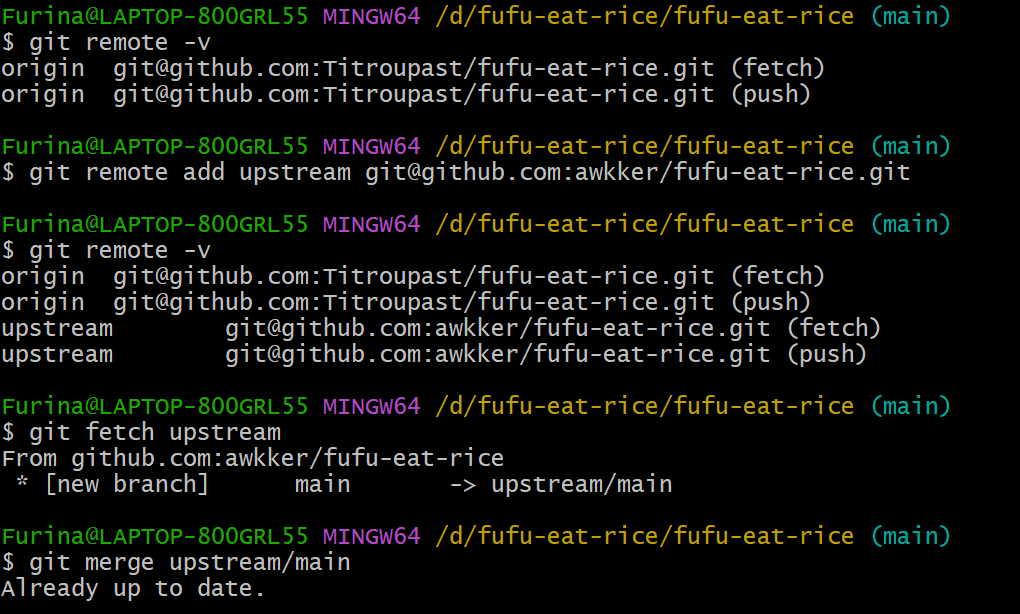
| 添加上游地址 | git remote add upstream <原始仓库 URL> | 最关键的一步! 添加一个名为 upstream 的远程地址,指向原始仓库。 |
| 同步上游代码 | git fetch upstream git merge upstream/main | 在开始工作前,确保你的本地 main 分支与原始仓库保持最新。 |
- ✍️ 本地操作:工作与推送(Contribution)
像往常一样在你的本地 Fork 仓库中完成工作。
| 任务 | 命令 (Command) | 作用 |
|---|---|---|
| 创建分支 | git switch -c <你的分支名> | 基于已同步的 main 分支创建工作分支。 |
| 提交代码 | git add . git commit -m "完成新功能" | 在本地提交修改。 |
| 推送到 Fork | git push -u origin <你的分支名> | 将你的新分支推送到你自己的远程 Fork 仓库(origin)。 |

- 🤝 协作操作:发起与处理 PR
这是代码被审核、最终被整合的过程。
| 任务 | 平台操作 (Website Action) | 作用 |
|---|---|---|
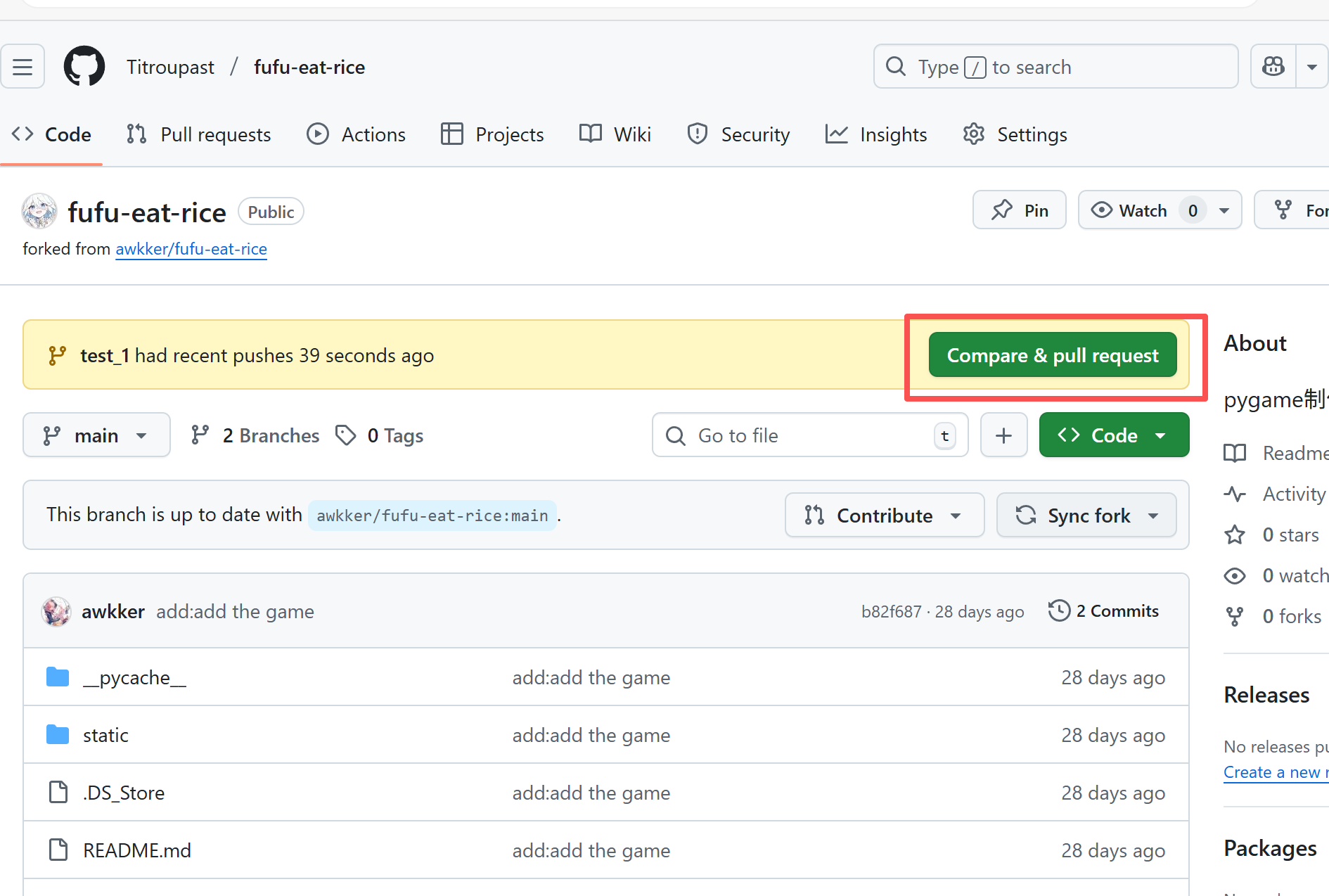
| 发起 PR | 登录 GitHub,进入你的 Fork 仓库,点击 “Compare & pull request” 按钮。 | 向原始仓库(upstream)请求合并你的代码。PR 会自动进行跨仓库的比较。 |
| 审核与修改 | (在 PR 页面讨论) | 原始仓库的维护者进行代码审核。如果需要修改,你在本地修改并 git push 后,PR 会自动更新。 |
| 完成合并 | (维护者点击 Merge 按钮) | 当 PR 通过审核,原始仓库的管理员将其合并到主分支中,你的贡献就正式完成啦! |